Senin, 18 Maret 2019

Pendaftaran Beasiswa PPA 2019 - 2020 untuk S1/DIV dan D3

Beragam beasiswa kuliah bisa Anda coba untuk mendanai kebutuhan studi yang membebani di 2018. Peluang beasiswa itu ada yang ditujukan bagi pelamar yang baru akan kuliah atau mereka yang saat ini sedang menjalani studi (on going). Nah, peluang beasiswa satu ini ditujukan bagi Anda yang sudah berstatus mahasiswa, baik yang tengah kuliah di perguruan tinggi negeri (PTN) atau pun perguruan tinggi swasta (PTS). Namanya sudah tidak asing. Beasiswa Peningkatan Prestasi Akademik (Beasiswa-PPA) dan Bantuan Biaya Pendidikan Peningkatan Prestasi Akademik (BPP-PPA). Tahun akademik 2018 - 2019, Kementerian Ristekdikti menyiapkan beasiswa tersebut untuk ribuan mahasiswa di Tanah Air. Baik PTN maupun PTS. Pada periode sebelumnya kuota yang disediakan sebanyak 130 ribu beasiswa.

Beasiswa PPA 2018 dan BPP PPA 2018 ditujukan bagi mahasiswa aktif yang berada di jenjang S1/DIV atau mahasiswa D3. Untuk teknis beasiswa PPA 2018 - 2019 tidak jauh berbeda dengan periode sebelumnya, di mana pendaftaran ditetapkan oleh masing-masing perguruan tinggi. Penerima beasiswa dan bantuan biaya pendidikan PPA akan memperoleh dana sebesar Rp 400 ribu/bulan. Beasiswa tersebut diberikan untuk pertamakalinya di periode tahun angggaran berjalan sekurangnya selama 6 bulan. Pengajuan beasiswa PPA dan BPP-PPA cukup mudah karena mahasiswa bisa langsung mendaftar di kampus masing-masing. 
Status mahasiswa: 
1. Calon penerima adalah mahasiswa yang kuliah pada perguruan tinggi pengelola beasiswa dan bantuan biaya pendidikan PPA di lingkungan Kementerian Riset, Teknologi dan Pendidikan Tinggi
2. Calon penerima harus terdaftar pada Pangkalan Data Pendidikan Tinggi (PD-Dikti)
3. Calon penerima adalah mahasiswa yang masih aktif, dalam jenjang pendidikan Diploma dan Sarjana.
Persyaratan: 
1. Umum
Diberikan kepada mahasiswa:
a) Jenjang S1/Diploma IV paling rendah duduk pada semester II dan paling tinggi duduk pada semester VIII.
b) Diploma III, paling rendah duduk pada semester II dan paling tinggi duduk pada semester VI.
c) Dapat diberikan mulai semester I apabila mahasiswa memiliki prestasi sangat baik di sekolah khususnya nilai ujian nasional dan nilai rapor kelas X s.d. XII (diperlukan rekomendasi dari Kepala/Sekolah).
Mahasiswa yang memenuhi persyaratan tersebut di atas, harus mengajukan permohonan tertulis kepada Rektor/Ketua/Direktur atau pejabat perguruan tinggi yang ditunjuk, dengan melampirkan berkas sebagai berikut:
    1) Fotokopi Kartu Tanda Mahasiswa (KTM) dan Kartu Rencana Studi (KRS) atau yang sejenis sebagai bukti mahasiswa aktif;
    2) Fotokopi piagam atau bukti prestasi lainnya (ko-kurikuler dan atau ekstra kurikuler) pada tingkat Nasional maupun Internasional.
    3) Surat pernyataan tidak menerima beasiswa/bantuan biaya pendidikan lain dari sumber APBN/APBD yang diketahui oleh Pimpinan Perguruan Tinggi Bidang Kemahasiswaan;
    4) Rekomendasi dari pimpinan Fakultas/Jurusan.
    5) Fotokopi kartu keluarga.

2. Khusus
Untuk Beasiswa PPA calon penerima wajib melampirkan fotokopi transkrip nilai dengan Indeks Prestasi Kumulatif (IPK) paling rendah 3,00 yang disahkan oleh pimpinan perguruan tinggi.
Untuk Bantuan Biaya Pendidikan PPA:
a) Fotokopi transkrip nilai dengan Indeks Prestasi Kumulatif (IPK) paling rendah 2,75 yang disahkan oleh pimpinan perguruan tinggi;
b) Surat keterangan penghasilan orang tua dari instansi tempat bekerja atau surat pernyataan penghasilan orang tua bermeterai bagi yang berwirausaha;
c) Surat Keterangan tidak mampu atau layak mendapat bantuan yang dikeluarkan oleh Lurah/Kepala Desa atau pejabat berwenang.

*Ctt: Persyaratan dapat menyesuaikan dengan kebijakan masing-masing kampus. 

Pendaftaran: 
Pelamar yang berminat dapat mengajukan pendaftaran Beasiswa PPA dan BPP PPA 2018 - 2019 di kampus masing-masing. Jadwal pendaftaran bisa berbeda-beda di setiap kampus. Terkait persyaratan dan berkas yang harus diserahkan, silakan dilihat atau ditanyakan ke kampus atau fakultas masing-masing karena mungkin saja ada penyesuaian atau penambahan. Sebagai tambahan, mengenai informasi beasiswa PPA 2019 - 2020 akan kembali di-update setelah ada pengumuman terbaru. Selamat mencoba!  

Jumat, 15 Maret 2019

CP1 Aljabar linear & matriks


MATRIKS
Definisi Matriks
Matriks adalah himpunan scalar yang disusun secara empat persegi panjang menurut baris dan kolom. Skalar-skalar tersebut di sebut dengan elemen matriks. Untuk batasannya, biasanya digunakan: (), [], atau ||.
1.      OPERASI – OPERASI PADA MATRIKS
a.      Kesamaan Dua Buah Matriks
Dua buah mateiks A dan B  dikatakan sama (A=B), apabila ukurannya sama.
Contoh:

b.      Pemjumlahan matriks
Penjumlahan matrik dapat di lakukan apabila dua buah matriks memiliki ordo yang sama atau memiliki jumlah baris dan kolom yang sama
Contoh:


c.       Pengurangan matriks
Pengurangan matrik dapat di lakukan apabila dua buah matriks memiliki ordo yang sama atau memiliki jumlah baris dan kolom yang sama
Contoh:


d.      Perkalian matriks
Perkalian matriks dapat dilakukan apabila baris matriks A sama dengan kolom matriks B. Misal jika A memeiliki Ordo = 3x3 dan Matriks B memiliki Ordo = 3x3, maka kedua matris tersebut dapat di kalikan.
Contoh:

Perkalian matriks dengan skalar
Kalau k suatu scalar, maka matriks kA=(ka) yang di peroleh dengan mengalikan semua elemen matriks A dengan k.
Contoh:

2.      TRANSPOSE MATRIKS
Transpose Matriks adalah transpose matrisk A menjadi AT, dimana baris dan kolom di ubah menajdi kolom dan baris.
Contoh:

Latihan soal:


3.      TRANSFORMASI ELEMENTER PADA BARIS DAN KOLOM SUATU  MATRIKS
Ada 6 transformasi (operasi) elementer pada baris/kolom suatu matriks A, yaitu
1.      Penukaran tempat baris ke-m dan baris ke-n, ditulis Hmn(A).
Contoh:
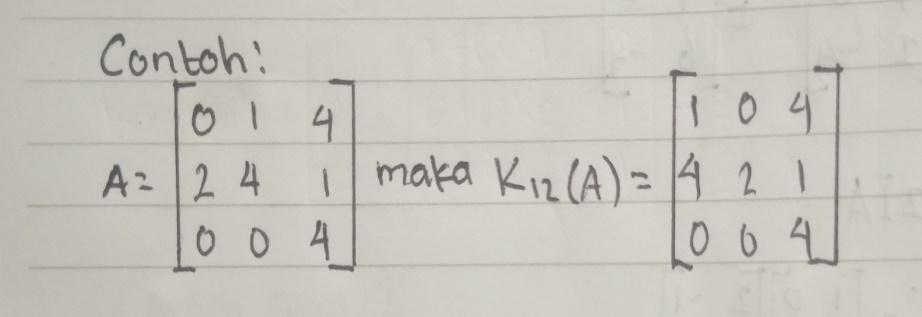
2.      Penukaran tempat kolom ke-m dan kolom ke-n, ditulis Kmn(A).
Contoh:

3.      Mengalikan elemen-elemen baris ke-m dengan skalar (j), ditulis Hm(j)(A).
Contoh:

4.      Mengalikan elemen-elemen kolom ke-m dengan skalar j, ditulis Km(j)(A).
Contoh:
 

5.      Menambahkan baris ke-m, dengan j kali baris ke-n, ditulis Hmn(j)(A).
Contoh:

6.      Menambahkan kolom ke-m, denganj kali kolom ke-n, ditulis Kmn(j)(A).
Contoh:


DERTERMIANAN
1.      DETERMINAN MATRIKS ORDO 2X2

Misalkan diketahui


Contoh:


2.      DETRMINAN MATRIKS ORDO 3X3

Misalkan diketauhi


Contoh:


3.      MINOR DAN KOFAKTOR

Contoh:


Rabu, 05 Desember 2018

membuat login sederhana

Langkah – Langkah :


1.  Buat proyek baru. Klik Next.


Gambar 1. Membuat Proyek (memberi nama)

2.  Pilih opsi Phone and Tablet. Klik Next.


Gambar 2. Memilih opsi Phone and Tablet device

3. Pilih Empty Activity. Klik Next.

Gambar 3. Memilih Empty Activity


4. Memberi nama Activity (Main Activity). Klik Finish.


Gambar 4. Main Activity

5. Ketikkan script berikut pada file activity_main.xml yang berlokasi di /res/layout. Script ini untuk membangun tatap muka aplikasi.


<?xml version="1.0" encoding="utf-8"?>

<RelativeLayout

    xmlns:android="http://schemas.android.com/apk/res/android"

    xmlns:tools="http://schemas.android.com/tools"

    android:layout_width="match_parent"

    android:layout_height="match_parent"

    android:paddingBottom="@dimen/activity_vertical_margin"

    android:paddingLeft="@dimen/activity_horizontal_margin"

    android:paddingRight="@dimen/activity_horizontal_margin"

    android:paddingTop="@dimen/activity_vertical_margin"

    tools:context="com.example.tobi_.simplelogin.MainActivity">


    <TextView

        android:layout_width="wrap_content"

        android:layout_height="wrap_content"

        android:textAppearance="?android:attr/textAppearanceLarge"

        android:text="Login Form"

        android:textSize="35dp"

        android:id="@+id/textView"

        android:layout_alignParentTop="true"

        android:layout_centerHorizontal="true" />


    <TextView

        android:layout_width="wrap_content"

        android:layout_height="wrap_content"

        android:text="login "

        android:id="@+id/textView2"

        android:layout_below="@+id/textView"

        android:layout_centerHorizontal="true" />


    <EditText

        android:layout_width="wrap_content"

        android:layout_height="wrap_content"

        android:textSize="25dp"

        android:id="@+id/editUser"

        android:layout_below="@+id/textView"

        android:layout_marginTop="100dp"

        android:layout_alignParentRight="true"

        android:layout_alignParentEnd="true"

        android:layout_alignParentLeft="true"

        android:layout_alignParentStart="true"

        android:hint="Enter Username"/>


    <EditText

        android:layout_width="wrap_content"

        android:layout_height="wrap_content"

        android:textSize="25dp"

        android:id="@+id/editPass"

        android:inputType="textPassword"

        android:layout_centerVertical="true"

        android:layout_alignParentLeft="true"

        android:layout_alignParentStart="true"

        android:layout_alignRight="@+id/editUser"

        android:layout_alignEnd="@+id/editUser"

        android:hint="Enter Password"/>


    <Button

        android:layout_width="wrap_content"

        android:layout_height="wrap_content"

        android:textSize="20dp"

        android:text="Login"

        android:id="@+id/btnLogin"

        android:layout_below="@+id/editPass"

        android:onClick="login"

        android:layout_alignLeft="@+id/textView"

        android:layout_alignStart="@+id/textView"

        android:layout_alignRight="@+id/textView"

        android:layout_alignEnd="@+id/textView" />


    <Button

        android:layout_width="wrap_content"

        android:layout_height="wrap_content"

        android:textSize="20dp"

        android:text="Cancel"

        android:id="@+id/btnCancel"

        android:layout_below="@+id/btnLogin"

        android:layout_alignRight="@+id/btnLogin"

        android:layout_alignEnd="@+id/btnLogin"

        android:layout_alignLeft="@+id/btnLogin"

        android:layout_alignStart="@+id/btnLogin" />


</RelativeLayout>


Gambar 5. Menambahkan script pada activity_main.xml


6. Kemudian ketikkan script Java berikut pada file MainActivity.java yang ada di /java/com.example.tobi_ (sesuaikan dengan path anda).


package com.example.tobi_.simplelogin;


import android.app.Activity;

import android.os.Bundle;

import android.graphics.Color;

import android.view.View;

import android.view.Menu;

import android.view.MenuItem;

import android.webkit.WebView;

import android.webkit.WebViewClient;

import android.widget.Button;

import android.widget.EditText;

import android.widget.TextView;

import android.widget.Toast;

import java.io.FileInputStream;

import java.io.FileOutputStream;

public class MainActivity extends Activity {


    Button b1, b2;

    EditText ed1, ed2;

    TextView tx1;


    int counter = 3;


    @Override

    protected void onCreate(Bundle savedInstanceState) {

        super.onCreate(savedInstanceState);

        setContentView(R.layout.activity_main);


        b1 = (Button) findViewById(R.id.btnLogin);

        b2 = (Button) findViewById(R.id.btnCancel);

        ed1 = (EditText) findViewById(R.id.editUser);

        ed2 = (EditText) findViewById(R.id.editPass);


        tx1 = (TextView) findViewById(R.id.textView2);

        tx1.setVisibility(View.GONE);


        b1.setOnClickListener(new View.OnClickListener() {

            @Override

            public void onClick(View v) {


                //set username dan password dengan "admin"

                if (ed1.getText().toString().equals("admin") &&

                        ed2.getText().toString().equals("admin"))


                    //kondisi jika login benar

                    Toast.makeText(getApplicationContext(), "Login Sukses", Toast.LENGTH_SHORT).show();

                else {

                    //jika login gagal


                    Toast.makeText(getApplicationContext(), "Username atau Password Anda Salah",

                            Toast.LENGTH_SHORT).show();


                    tx1.setVisibility(View.VISIBLE);

                    tx1.setBackgroundColor(Color.RED);

                    counter--;

                    tx1.setText(Integer.toString(counter));


                    if (counter == 0) {

                        b1.setEnabled(false);

                    }

                }


            }

        });


        b2.setOnClickListener(new View.OnClickListener() {

            @Override

            public void onClick(View v) {

                finish();

            }

        });

    }

}
 

Gambar 6. Script Java pada MainActivity.java

7. Tambahkan baris kode berikut pada file string.xml yang ada di /res/value/strings.xml.
<resources>

    <string name="app_name">Simple Login</string>

</resources>

8.    Tambahkan baris kode berikut pada AndroidManifest.xml (yaitu di atas </manifest>): 
 
               <uses-permission android:name="android.permission.INTERNET" /> 

Gambar 6. Script Java pada MainActivity.java

Baris tersebut berfungsi untuk memberikan hak akses kepada emulator android 
AVD agar dapat menggunakan koneksi internet yang terdapat pada komputer anda.
  
9.     Tekan tombol Save (Simpan). Compile dan jalankan. Tekan tombol hijau, (disini saya menjalankan aplikasi langsung pada android device menggunakan koneksi adb). Jika anda tidak mengkoneksikan android device anda melalui usb adb, anda dapat menjalankan aplikasi ini pada emulator.

1.0  Hasilnya sebagai berikut :

     Terdapat pesan kesalahan jika kita salah memasukkan username atau password yang ditandai dengan timbulnya angka dengan background merah, dan pada   aplikasi ini kita hanya dapat 3 kali kesempatan untuk memasukkan password atau  username hingga benar.


mencari nilai x, y, & z menggunakan metode gauss

See the Pen GaZgWP by Faisal Indrianto ( @faisal-indrianto ) on CodePen .